Olipa kotitoimistosi sitten lyhytaikainen tai pidempään kestävä järjestely, oikeanlaisen ulkoisen näytön valinta on ensiarvoisen tärkeää, jotta tuottavuutesi ja ergonomiasi pysyvät yhtä hyvinä kuin perinteisessä toimistossa. Tässä artikkelissa kerromme, millaisia erilaisia näyttöjä on valittavissa ja mitä sinun kannattaa huomioida, jotta tuottavuutesi pysyy mahdollisimman hyvänä ja asentosi ergonomisena koko työpäivän ajan.
- Kotitoimistoon sopivat näyttöjen tyypit ja kokoonpanot
- Kaksoisnäyttö vai ultrawide näyttö
- Minkä kokoisen näytön tarvitset?
- Täydellisen näytön löytäminen
- TV:n käyttö tietokoneen näyttönä työnteossa
- Onko kaareva näyttö parempi kotitoimistoon?
- Tarkkuus ja virkistystaajuus
- Lisäominaisuudet kotitoimistonäyttöön
- Kotitoimiston näyttöä valittaessa huomioitavia seikkoja
- Viisi parasta näyttöä kotitoimistoon
- Yhteenveto
Kotitoimistoon sopivat näyttöjen tyypit ja kokoonpanot
Kun olet valitsemassa näytön tyyppiä ja kokoonpanoa kotitoimistoon, on tärkeää ottaa huomioon esimerkiksi työtehtäväsi, pöytätilasi, yhteydet sekä itsellesi mieluisin työskentelytapa. Alla ovat yleisimmät näyttötyypit ja erilaiset näyttökokoonpanot, joista voit valita.
LED-näytöt
LED-näytöt ovat yleisin näyttötyyppi, ja niitä on yleensä saatavilla markkinoilla monipuolinen valikoima. LED-näyttö on yleensä riittävä useimpiin kotitoimistoihin, ellei työsi sisällä graafisesti korkealaatuisia tehtäviä, jolloin tarvitset tarkemman QLED- tai OLED-näytön. Jos hinta, energiatehokkuus ja kohtuullinen kuvanlaatu ovat sinulle tärkeämpiä kuin paras mahdollinen väritarkkuus ja kontrasti, suosittelemme valitsemaan LED-näytön.
Edut
- Kustannustehokas
- Laaja valikoima
- Energiatehokas
Haitat
- Pieni kontrasti ja tummuus
- Rajoituksia väritarkkuudessa
QLED-näytöt
QLED-näytöt mahdollistavat paremman väritarkkuuden ja laajemman väriskaalan verrattuna perinteisiin LED-näyttöihin, joten ne näyttävät kuvat kirkkaampina ja tarkempina. Nämä näytöt soveltuvat erityisen hyvin graafiseen suunnitteluun, videoiden muokkaamiseen tai muihin visuaalisuutta painottaviin työtehtäviin, joissa väritarkkuus on tärkeää.
Edut
- Hyvä väritarkkuus
- Laaja väriskaala
Haitat
- Korkeampi hinta
- Pienempi valikoima
OLED-näytöt
OLED-näytöt mahdollistavat erittäin syvät mustan tasot ja loputtoman kontrastisuhteen, sillä ne perustuvat ainutlaatuiseen teknologiaan, jossa jokainen pikseli valaistaan erikseen. Näin kuvanlaadusta saadaan uskomattoman elävä ja yksityiskohtainen verrattuna siihen, mitä nykyisillä LED- tai QLED-näytöillä voidaan saavuttaa. OLED-näytöt ovat kuitenkin kalliimpia kuin LED- ja QLED-näytöt, ja niiden käyttöikä on lyhyempi. Niitä ei myöskään ole yhtä laajalti saatavilla. Mutta jos ensisijainen tarpeesi on mahdollisimman hyvä kuvanlaatu, OLED-näyttö voi olla sinulle oikea valinta.
Edut
- Täydelliset mustan tasot
- Loputon kontrastisuhde
- Paras mahdollinen kuvanlaatu
Haitat
- Lyhyempi käyttöikä
- Korkeampi hinta
- Pienempi valikoima
Lisätietoa LED-, QLED- ja OLED-näyttöjen sekä muiden näyttöteknologioiden eroista löydät kattavassa näyttöteknologiaoppaassamme.
Kaksoisnäyttö vai ultrawide näyttö
Kun olet valinnut näytön tyypin, seuraavaksi kannattaa miettiä, tarvitsetko kotitoimistoosi yhden leveän näytön vai kaksi tavallista näyttöä.

Kaksoisnäytöillä on useita etuja vain yhden tavallisen näytön käyttöön verrattuna. Ne esimerkiksi helpottavat moniajoa ja mahdollistavat eri tehtävien jakamisen eri näytöille. Tämän joustavuuden ansiosta voit hallinnoida useita sovelluksia samanaikaisesti, mikä lisää tuottavuuttasi. Voit järjestellä näyttöjä eri tavoilla niin pysty- kuin vaakasuunnassa tarpeidesi mukaan. Jos suunnittelet kahden näytön käyttöä, muista, että se edellyttää hieman enemmän kaapelien hallinnointia. Tämän lisäksi kannattaa huomioida kehysten vaikutus kuvan jatkuvuuteen. Suosittelemmekin näyttöjä, joissa on mahdollisimman ohuet kehykset. Saumattoman vaikutuksen aikaansaaminen voi myös olla haastavaa, jos näyttöjen ominaisuudet eivät vastaa toisiaan. Kahden samanlaisen näytön käyttö on paras ratkaisu, mutta suosittelemme valitsemaan vähintään samankokoiset näytöt (esim. 24") ja saman graafisen laadun (esim. QHD).

Ultrawide näytöt mahdollistavat saumattoman ja mukaansatempaavan näkymän, jota kehykset eivät katkaise. Niiden leveä näyttö soveltuu erinomaisesti usean ohjelman käyttämiseen rinnakkain, mikä parantaa tuottavuutta samalla tavalla kuin kaksoisnäytötkin. Ultraleveät näytöt vähentävät myös kaapeleiden tarvetta, mikä auttaa pitämään työtilan järjestyksessä. On kuitenkin hyvä muistaa, että kaikkia ohjelmia ei ole suunniteltu yhteensopiviksi ultraleveän näytön kanssa, joten ne eivät välttämättä pysty hyödyntämään näytön kaikkia ominaisuuksia. Ultraleveät näytöt eivät myöskään ole yhtä joustavia kuin kaksoisnäytöt näyttöjen suuntauksen ja sijoittelumahdollisuuksien osalta.
Enemmän neuvoja on oppaassamme, jossa vertailemme kaksoisnäyttöjä ja ultraleveitä näyttöjä, sekä niiden hyötyjä.
Minkä kokoisen näytön tarvitset?
Näytön koosta ei voi antaa joka tilanteeseen sopivia neuvoja. Oikea koko riippuu työsi tarpeista, ergonomiavaatimuksista ja kotitoimistosi (mahdollisesti rajallisesta) tilasta.
Olemme laatineet näytön kokosuosituksia erilaisia käyttötilanteita varten. Suositusten tarkoitus on auttaa sinua löytämään täydellinen näyttö kotitoimistoosi yleisten suositusten ja yksilöllisten tarpeidesi perusteella.
Aktiivinen toimistosovellusten käyttäjä
Jos työsi koostuu pääosin Office-sovellusten käytöstä, etäkokouksista ja verkon selaamisesta, tuoteasiantuntijamme suosittelevat 24–27 tuuman Full HD -näyttöä (1920x1080) tai QHD-näyttöä (2560x1440). Tässä kokoluokassa näytössä on riittävästi näyttötilaa asiakirjojen ja sähköpostien hallinnointiin, ja työpöydälle jää myös vapaata tilaa.
Vaihtoehtoisesti myös suurempi kaareva näyttö voi lisätä tuottavuutta, sillä se mahdollistaa laajemman näkökentän. Laajasta näkökentästä on etua erityisesti suurten tietojoukkojen käsittelyssä ja moniajossa.
Suositeltu näyttötyyppi
| Resoluutio | Näytön koko |
|---|---|
| Full HD (1920 x 1080) QHD (2560 x 1440) | 24–27 tuumaa (Tavallinen) |
Graafinen suunnittelija ja luovan alan ammattilainen
Jos työskentelet luovalla alalla esimerkiksi graafisen suunnittelun tai kuvien tai videoiden muokkauksen parissa, sinun kannattaa harkita suurempaa tai jopa ultraleveää näyttöä. Kooltaan 27–32-tuumaiset näytöt mahdollistavat laajan työtilan, joka on erinomainen yksityiskohtien ja tuottavuuden kannalta. Jos haluat vieläkin suuremman ultraleveän näytön, suosittelemme vähintään 34 tuuman näyttöä.
Koon lisäksi myös näytön tarkkuus on tärkeää tällä alalla. Jos haluat varmistaa yksityiskohtien erottumisen, tarkan muokkauksen ja väritarkkuuden, valitse 4K-tarkkuus. Se vaatii kuitenkin tehokkaan laitteiston toimiakseen tehokkaasti, ja hintakin on kalliimpi. Suuren näytön yhdistäminen korkeaan tarkkuuteen parantaa kuitenkin muokkauskokemusta niin paljon, että investointi kannattaa.
Suositeltu näyttötyyppi
| Resoluutio | Näytön koko |
|---|---|
| 4K (3840 x 2160) QHD (2560 x 1440) | 27–32 tuumaa (Tavallinen) yli 34 tuumaa (Ultrawide) |
Kehittäjä
Kehittäjänä tarvitset yhden isomman näytön, jonka koko on 27–34 tuumaa, tai useita 24–27-tuumaisia näyttöjä. Jotta voit ajaa ja valvoa useita sovelluksia yhtä aikaa tai tarkastella koodia ja API-dokumentaatiota samanaikaisesti, suosittelemme usean näytön kokoonpanoa. Usean näytön kokoonpano, jossa on mahdollisesti näyttövarsi joustavaa asettelua varten (pysty ja vaaka), tehostaa työnkulkua.
Jos haluat mieluummin yhden näytön, myös ultraleveä näyttö 21:9-kuvasuhteella voi olla hyvä valinta. Tässä näyttökokoonpanossa on runsaasti tilaa vaakasuunnassa, jotta siihen mahtuu useita vierekkäisiä ikkunoita.
Suositeltu näyttötyyppi
| Resoluutio | Näytön koko |
|---|---|
| QHD (2560 x 1440) 4K (3840 x 2160) | 27–34 tuumaa (Yksi tavallinen) 24–27 tuumaa (Vähintään kaksi tavallista) yli 34 tuumaa 21:9-kuvasuhteella (Ultrawide) |
Täydellisen näytön löytäminen
Lopulta kotitoimistoosi sopiva näytön koko riippuu työtilastasi ja omista mieltymyksistäsi. Mieti, tarvitsetko ennemmin joustavan kahden näytön kokoonpanon vai virtaviivaista työnkulkua tukevan ultraleveän näytön. Valitsitpa minkä vaihtoehdon hyvänsä, molemmat parantavat tuottavuuttasi huomattavasti verrattuna yhteen tavalliseen näyttöön.
Ergonomian huomioiminen on tärkeää kaikissa töissä näytön koosta riippumatta. Kun asetat näytön sopivan etäisyyden päähän ja varustat sen näyttövarrella, jossa korkeuden, kallistuksen ja kääntymisen säädöt, saat pitkäaikaisessa käytössä mukavan kokoonpanon. Välkkymättömän näytön, heijastamattoman pinnoituksen ja sinisen valon eston kaltaiset ominaisuudet vähentävät silmien väsymistä erityisesti pitkäaikaisessa työskentelyssä.
| Näytön koko | Suositeltu katseluetäisyys |
|---|---|
| 24 tuuman näyttöy | 60-65 cm |
| 27 tuuman näyttö | 65-70 cm |
| 34 tuuman ultrawide näyttö | 85-90 cm |
| 24 tuuman kaksoisnäyttö | yli 85 cm |
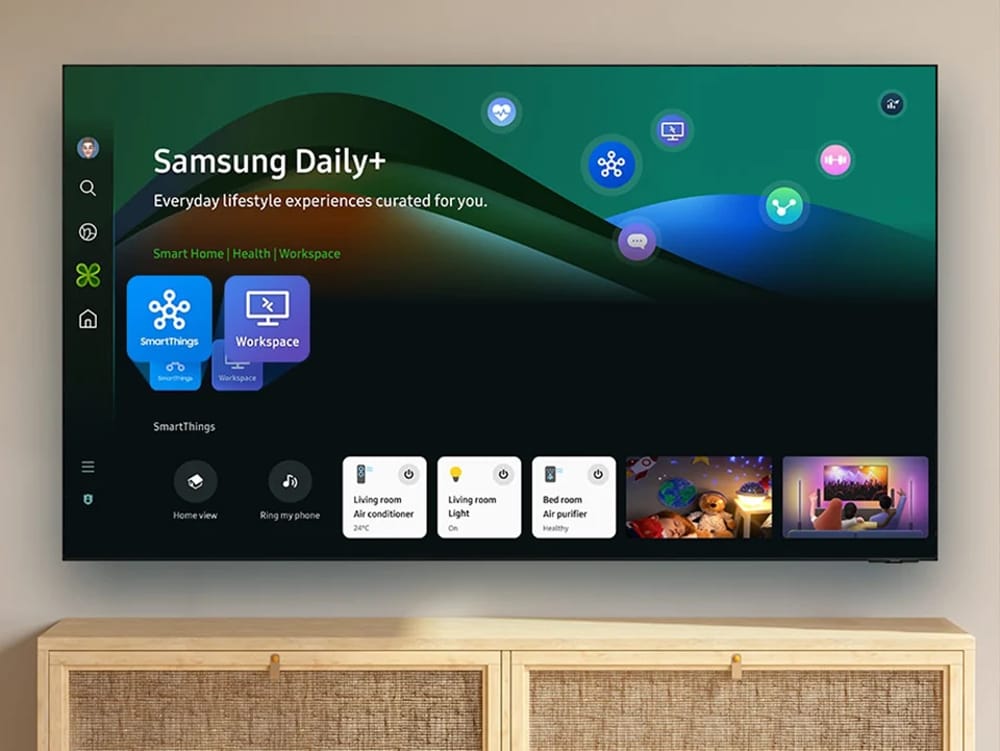
TV:n käyttö tietokoneen näyttönä työnteossa
TV:n käyttö tietokoneen näyttönä voi tuntua kätevältä, mutta lukuisat seikat viittaavat siihen, että oikea tietokonenäyttö soveltuu paremmin päivittäiseen käyttöön.
Pienempi pikselitiheys ja epätarkka teksti
Pikselitiheys määrittää sen, miten terävinä ja selkeinä teksti ja kuvien yksityiskohdat näkyvät läheltä katsottuna. Suurempaa pikselitiheyttä tarvitaan koodauksen, graafisen suunnittelun ja tavallisen toimistotyön kaltaisissa tehtävissä, joissa selkeys on tärkeää. Tietokoneen näyttö mahdollistaa tämän, mutta TV ei sitä tee..
Hitaampi vasteaika ja suurempi syötteen viive
Vasteaika tarkoittaa sitä, miten nopeasti pikseli vaihtaa väriä toiseen väriin. Syötteen viive tarkoittaa syötteen ja sen näytöllä näkymisen välistä aikaa. Näytöt on optimoitu niin, että niissä on nopea vasteaika ja alhainen syötteen viive, mikä on erityisen tärkeää videoiden muokkauksessa ja työtehtävissä, joissa tarvitaan nopeaa vastetta.
Vaikeampi säätää ergonomiseksi
Vain harva TV-teline on säädettävissä, ja ergonomisten säätöjen puute voi johtaa niskan väsymiseen ja ryhtiongelmiin. Lähes kaikissa työkäyttöön tarkoitetuissa tietokoneen näytöissä on säädettävät jalustat, joiden avulla voit säätää korkeutta, kulmaa ja kääntösädettä parhaaseen mahdolliseen asentoon.
Ei silmiä hellivää sinivalon suodatusta
Sinivalosuodatin on tärkeä, jos työskentelet näytön äärellä pidempiä aikoja, sillä liian pitkä altistus sinivalolle voi häiritä unta ja johtaa silmien väsymiseen tai epämukavaan tunteeseen. TV-näytöissä ei yleensä ole tätä suodatinta, kun taas suurimmassa osassa työkäyttöön tarkoitetuista näytöistä on.
Vähemmän tarkka värien toisto
TV-näytöissä väritarkkuudesta on usein tingitty värien kirkkauden vuoksi. Tämä voi haitata työskentelyä, jos työhösi liittyy graafisesti tarkkoja tehtäviä, joissa väritarkkuus on tärkeää. TV-näytöt eivät välttämättä myöskään pysty toistamaan kaikkia harmaan sävyjä. Tietokoneen näytöt sen sijaan toistavat kaikki 256 sävyä puhtaan valkoisesta täydelliseen mustaan, mikä tekee niistä paljon paremman työkalun kuvien yksityiskohtaiseen käsittelyyn.
WVaikka TV voi olla kotitoimistossa kätevä vaihtoehto, jolla sosiaalisen tilan saa muunnettua työtilaksi, on tärkeää muistaa, että varsinainen tietokoneen näyttö on paljon parempi vaihtoehto työnteon kannalta. Tämä vaikuttaa erityisen paljon työn pitkäaikaiseen kestävyyteen. Jos työhösi kuuluu yksityiskohtaisia tehtäviä, kuten valokuvien muokkaamista tai graafista suunnittelua, kannattaa sijoittaa näyttöön, joka on suunniteltu kyseisiä tehtäviä varten, sillä se tekee kuvista tarkempia ja yksityiskohtaisempia ja parantaa tuottavuuttasi sekä visuaalista kokemusta. Pitkäaikaisessa käytössä kunnon näyttö päihittää TV:n mennen tullen.
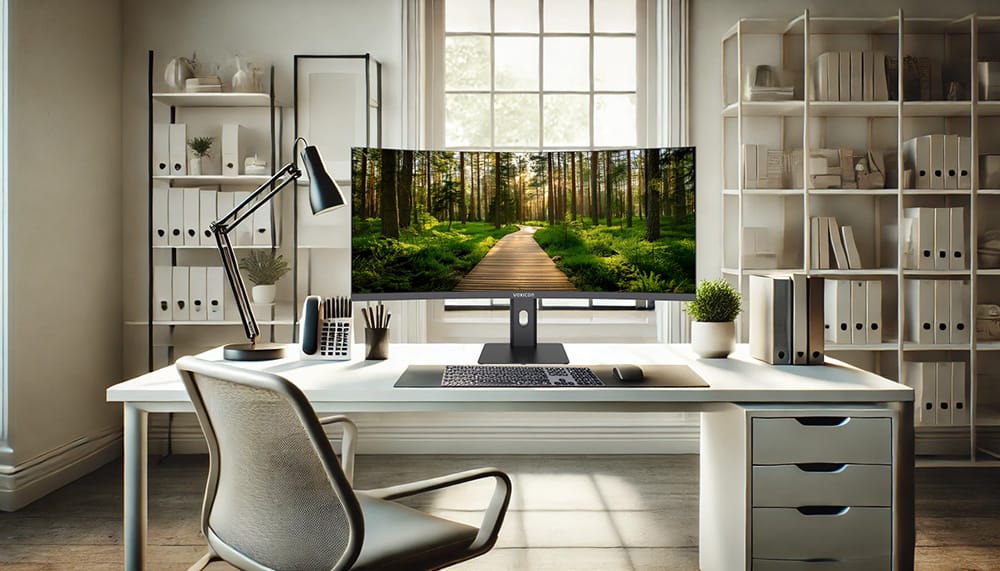
Onko kaareva näyttö parempi kotitoimistoon?
Kaarevat näytöt mahdollistavat kotitoimistoon ainutlaatuisen katselukokemuksen. Mutta kaikkien teknologisten innovaatioiden tavoin myös niillä on omat hyvät ja huonot puolensa. Olemme laatineet listan, jonka avulla voit arvioida, olisiko kaareva näyttö hyvä valinta kotitoimistoosi.
Edut
- Mukaansatempaava katselukokemus
- Täydellinen moniajoon
- Ergonominen muotoilu
Haitat
- Vie enemmän pöytätilaa
- Vaikea kiinnittää seinään
- Hankala siirrellä, ei kovin joustava
Kaarevien näyttöjen hyvät puolet kotitoimistossa
Kaarevan näytön keskeinen etu on sen mahdollistama katselukokemus, joka tuntuu mukaansatempaavalta, sillä näytön kaarevuus kattaa paremmin koko näkökentän. Kaareva muotoilu mukailee näkökentän luonnollista muotoa, jolloin käyttäjän on helpompi keskittyä sisältöön eivätkä silmät väsy niin paljon pitkäaikaisessa käytössä. Ominaisuus on erityisen hyödyllinen työtehtävissä, joihin liittyy laajaa näyttöä käyttäviä sovelluksia, kuten videoiden muokkauksessa, suurten laskentataulukoiden käsittelyssä tai graafisessa suunnittelussa.
Kaaren ansiosta näytöllä olevat tiedot on myös helpompi nähdä ilman ylimääräisiä pään liikkeitä, mikä helpottaa moniajotyöskentelyä ja videoiden muokkausta. Muoto vaikuttaa myös syvyyden ja mittasuhteiden tuntuun parantamalla sisällön kolmiulotteisuutta ja syvyysvaikutelmaa.
Jos kotitoimiston valaistuksessa on haasteita, kaarevat näytöt voivat vähentää kuvien vääristymistä, heijastumia ja häikäisyä. Näytön kaarevuus suuntaa valon suoraan katsojaa kohti, mikä parantaa näkyvyyttä ja pienentää ulkoisen valon vaikutuksia.
Esteettisesti kaarevat näytöt ovat yleensä virtaviivaisia ja moderneja, joten ne näyttävät hyvältä kotitoimiston sisustuksessa ja lisäävät tilan tyylikkyyttä.
Kaarevien näyttöjen huonot puolet kotitoimistossa
Kaareviin näyttöihin voi liittyä myös haasteita optimaalisten katselukulmien löytämisessä, erityisesti sivuilta katsottuna. Jos katselet usein näyttöä eri kulmista, litteä näyttö voi olla parempi vaihtoehto. Kaarevuus voi vääristää kuvia ja vaikuttaa väritarkkuuteen äärimmäisistä katselukulmista.
Kaarevat näytöt myös vievät enemmän pöytätilaa kuin litteät näytöt. Varmista, että näyttö mahtuu työpöydällesi. Muista myös, että kaareva muoto ei välttämättä sovi yhteen kaikkien asennusjärjestelmien tai monen näytön kokoonpanojen kanssa, mikä rajoittaa sen mukautettavuutta. Suurempi koko ja kaarevuus tekevät näyttöjen siirtelystä hankalampaa, eivätkä ne ole yhtä joustavia.
Lisäksi siirtyminen litteästä näytöstä kaarevaan vaatii yleensä totuttelua, mikä voi vaikuttaa yleiseen käyttökokemukseen.
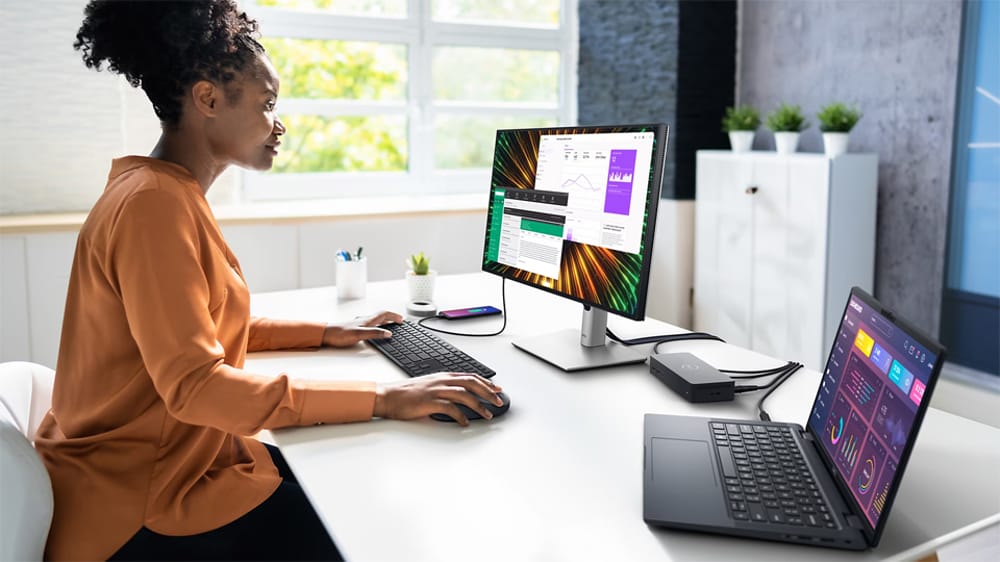
Tarkkuus ja virkistystaajuus
Sopivalla tarkkuudella varustetun näytön valitseminen on tärkeää kotitoimistosi tuottavuuden ja mukavuuden vuoksi. Näytön tarkkuuden ja muiden ominaisuuksien merkitys vaihtelee huomattavasti sen mukaan, mikä on ammattisi ja työsi erityiset vaatimukset.
Valitse tarkkuus työhösi liittyvien tarpeiden perusteella. Useimmissa yleisissä toimistotehtävissä Full HD -tarkkuus (1080 p) riittää. Tuoteasiantuntijamme suosittelevat kuitenkin tulevaisuuden vaatimuksia paremmin vastaavaa QHD-tarkkuutta (1440 p), jos budjetti vain sallii sen. Vaikka 144 Hz:n virkistystaajuutta tai 4K-näyttöä ei välttämättä tarvita tavallisessa toimistotyössä, niistä voi olla hyötyä yksityiskohtaisten visuaalisten elementtien kanssa työskenteleville. Alla on kuvaus ominaisuuksista. Voit sen avulla arvioida, olisiko näistä ominaisuuksista hyötyä sinulle.
144 Hz:n virkistystaajuus
Virkistystaajuus ilmoitetaan hertseinä (Hz), ja se kertoo, kuinka usein näyttö päivittää kuvan. Taajuuden ollessa 60 Hz kuva näyttää vakaalta ihmissilmälle. Korkeammat taajuudet, kuten 144 Hz, soveltuvat erityisen hyvin nopeasti liikkuvalle sisällölle, joten nämä näytöt ovat täydellisiä liikkuvan kuvan tai pelien kehittämiseen.
Näyttö, jonka taajuus on 144 Hz, voi myös sujuvoittaa asiakirjojen ja verkkosivujen vierittämistä. Tämä vähentää silmien väsymistä ja tekee katselukokemuksesta miellyttävämmän. Tavallisissa toimistotöissä, kuten asiakirjojen, laskentataulukoiden, sähköpostin ja verkkosivujen käsittelyssä, 60 tai 75 hertsin näyttö on yleensä riittävä, sillä 144 hertsin näytöt maksavat yleensä enemmän.
4K-resoluutio
4K-resoluutio vastaa 3840 x 2160 pikseliä, ja näyttöjen pikselitiheys (PPI eli pixels per inch) on korkea. Pikselitiheys vaihtelee näytön koon mukaan. Pikselitiheys mittaa sitä, kuinka monta pikseliä mahtuu tiettyyn näytön osaan, ja se vaihtelee näytön koon mukaan, vaikka tarkkuus eli resoluutio pysyisi samana. Tällainen näyttö on erittäin tarkka, ja sillä pystytään näyttämään enemmän sisältöä kerralla. Tämä on hyödyllistä moniajotehtävissä ja silloin, kun työstettävänä on suuria laskentataulukoita tai useita rinnakkaisia asiakirjoja. Korkeampi pikselitiheys terävöittää tekstiä ja kuvia, vähentää silmien väsymistä ja parantaa yleistä visuaalista selkeyttä.
4K-näytöt ovat kuitenkin yleensä kalliimpia pienempiresoluutioisiin vaihtoehtoihin verrattuna. Parempi tuottavuus ja mukavuus voivat kuitenkin olla investoinnin arvoisia.
Mikä virkistystaajuus ja tarkkuus sopivat parhaiten omiin tarpeisiisi?
Suurimpaan osaan tavallisia työtehtäviä riittää QHD- tai QHD+-näyttö, jossa on hyvä värintarkkuus ja ergonomia. Jos sinulla on siihen varaa ja uskot, että se lisäisi tuottavuuttasi ja käyttömukavuuttasi, investointi 4K-resoluution luultavasti kannattaa. 4K-näyttö on hyödyllinen myös valokuvien muokkaukseen ja muihin graafisesti yksityiskohtaisiin työtehtäviin, mutta se ei ole välttämätön tavallisessa toimistotyössä. Harkitse 4K-näyttöä, jos työskentelet korkearesoluutioisten kuvien tai suurten laskentataulukkojen parissa.
Virkistystaajuuden puolesta 144 Hz:n näyttöä ei yleensä tarvita tavallisissa toimistotehtävissä. Tämä ominaisuus on hyödyllinen pelien kehittäjille, videoiden muokkaajille, animoijille ja muille ammattilaisille, jotka tarvitsevat korkeamman virkistystaajuuden tuomaa sujuvuutta. Tavalliseen toimistokäyttöön suosittelemme näyttöä, jonka taajuus on 60 Hznäyttöä, jonka taajuus on 60 Hz.
Lisäominaisuudet kotitoimistonäyttöön
Sisäänrakennettu verkkokamera ja mikrofoni nostavat videokonferenssit ja etäkokoukset uudelle tasolle. Tämä integraatio pienentää pöydällä olevien ulkoisten laitteiden ja kaapeleiden määrää, mikä auttaa pitämään työtilan siistinä ja järjestyksessä. Se myös yksinkertaistaa kokoonpanoa ja varmistaa, että kuva ja ääni toimivat yhteen.
Energiaa säästävät ominaisuudet, kuten automaattinen kirkkaudensäätö, auttavat vähentämään virrankulutusta. Osa energiaa säästävistä näytöistä säätää itse kirkkauttaan ympäristön valaistuksen mukaan, mikä tekee katselukokemuksesta miellyttävän ja säästää samalla energiaa. Tämä sekä pienentää sähkölaskua että tekee kotitoimistosta kestävämmän.
VESA-yhteensopivuus tarkoittaa, että voit asentaa näytön seinälle tai näyttövarteen, mikä tekee sen asettelusta joustavampaa. Tämä voi vapautta pöytätilaa ja tehdä kokonaisuudesta siistimmän ja selkeämmän. Se myös parantaa ergonomiaa, sillä voit asettaa näytön juuri sinulle sopivalle korkeudelle ja miellyttävään katselukulmaan. Näyttötelineiden valikoimastamme löytyy myös VESA-yhteensopivia telineitä.
Pelikonsolien kanssa yhteensopivat näytöt sisältävät yleensä erilaisia liitäntöjä, kuten HDMI, USB-C ja DisplayPort, jotka tekevät kotitoimistostasi entistä joustavamman. Voit käyttää näyttöä sekä työ- että vapaa-ajalla, sillä monipuolinen laite pystyy käsittelemään laadukkaita grafiikoita ja lyhyitä vasteaikoja, mitä tarvitaan niin pelaamisessa kuin ammattikäytössäkin.
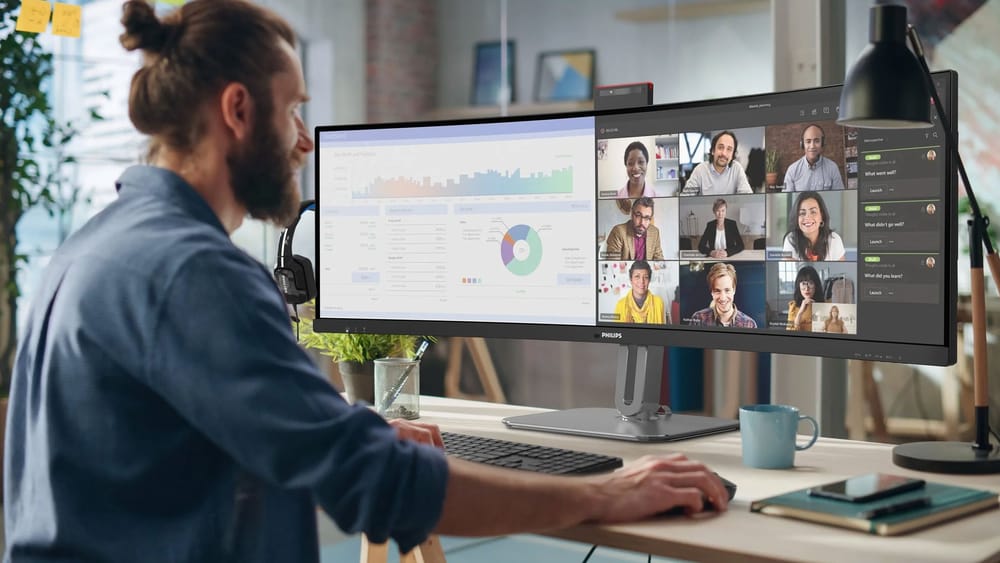
Kotitoimiston näyttöä valittaessa huomioitavia seikkoja
Mieti, millaista työsi on, paljonko näyttötilaa tarvitset ja millainen valaistus ja fyysiset olosuhteet toimistossasi on.
Työpöytää esittävä kuvakePöytätila
Fyysisen työpöytäsi koko vaikuttaa siihen, millainen näyttö pöydälle mahtuu. Jos pöytä on pieni, sille mahtuu ehkä vain 24 tai 27 tuuman näyttö, mutta leveämmälle pöydälle voi asetella kaksoisnäytön tai ultraleveän näytön. Kannattaa myös harkita VESA-yhteensopivaa näyttöä, jolloin voit käyttää näyttövartta tai seinäkiinnikettä ja säästä näin pöytätilaa.
Valaistus
Ota huomioon luonnonvalon määrä ja kotitoimistosi valaisimet, mukaan lukien niiden värilämpötila. Jos valon säätäminen on vaikeaa, varmista, että näytössä on tarvittavat ominaisuudet, jotta se toimii hyvin kotitoimistossasi.
Kuten aiemmin kerroimme, kaareva näyttö vähentää häikäisyä, erityisesti jos häikäisyn syynä on matalalta tuleva kirkas ympäristön valo, esimerkiksi jos takanasi on ikkuna tai aurinko paistaa näyttöön aamulla. Jos pidät enemmän litteästä näytöstä, kannattaa valita häikäisyä ehkäisevällä pinnoitteella käsitelty näyttö, jonka kirkkaus on riittävä (vähintään 250–300 nittiä).
Jos sinun on työskenneltävä kirkkaasti valaistussa ympäristössä, kannattaa ehkä investoida vielä kirkkaampaan näyttöön (yli 400 cd/m2 kirkkaassa tilassa tai yli 800 cd/m2 ulkonäytöissä).
Liitettävyys
Jotta kotitoimistosi liitännät olisivat mahdollisimman hyvät, varmista, että näytössä on olennaiset liitännät kuten HDMI, DisplayPort ja USB-C. Näin vähennät adapterien tarvetta ja helpotat laitteiden välillä vaihtamista. Kaksoisnäytön asentamista helpottaa USB-C- tai DisplayPort-liitännän ketjutoiminto, jonka avulla voit liittää useita näyttöjä sarjaan.
Integroitu USB-keskitin on myös hyödyllinen, sillä sen avulla voit liittää oheislaitteet, kuten hiiren, näppäimistön ja kuulokkeet, suoraan näyttöön. Lisäksi näytöt, joissa on integroitu telakka-asema, auttavat pitämään työpöydän järjestyksessä helpottamalla kaapelien hallintaa. Tämä vähentää sotkuisia johtoja huomattavasti.
Energiatehokkuus ja ympäristövaikutukset
Energiatehokkuus on tärkeää kotitoimistonäytön valinnassa. Kun valitset Energy Star -sertifioidun mallin, säästät sähkökustannuksissa samalla, kun ympäristö kiittää. EPEAT-sertifikaatti takaa pienen ympäristövaikutuksen, ja TCO-sertifikaatti ottaa huomioon myös ergonomian ja sosiaalisen vastuullisuuden. Muista, että mitä energiatehokkaampi näyttösi on, sitä parempi se on niin ympäristölle kuin kukkarollekin.
Säästöpossua esittävä kuvake, joka viittaa budjettiinBudjetti
Jotta löydät oikean tasapainon ominaisuuksien ja hinnan välillä, kannattaa miettiä, mitkä ominaisuudet ovat tärkeitä juuri sinun työssäsi ja paljonko olet niistä valmis maksamaan. Keskeiset seikat, joihin kannattaa keskittyä, ovat näytön koko, tarkkuus ja se, tarvitsetko yhden vai useampia näyttöjä. Parhaiten työhösi sopivaa näytön kokoa, tarkkuutta ja näyttökokoonpanoa on käsitelty edellä tässä artikkelissa.
Lisäksi on paljon ominaisuuksia, jotka ovat kiva lisä, kuten sisäänrakennettu telakka-asema, sirot kehykset tai integroitu verkkokamera. Nämä lisäominaisuudet voivat parantaa työskentelyolosuhteita, mutta ne eivät ole välttämättömiä, jos budjettisi on rajallinen.
Viisi parasta näyttöä kotitoimistoon
Sisäiset tuoteasiantuntijamme ovat valinneet viisi näyttöä, jotka ovat heidän mielestään parhaat kotitoimistoon. Valinnassa on otettu huomioon tarkkuuden, muotoilun ja ergonomian kaltaisia seikkoja. Näin varmistamme, että suositellut viisi näyttöä parantavat kotitoimistoa työympäristönä ja sen tehokkuutta.
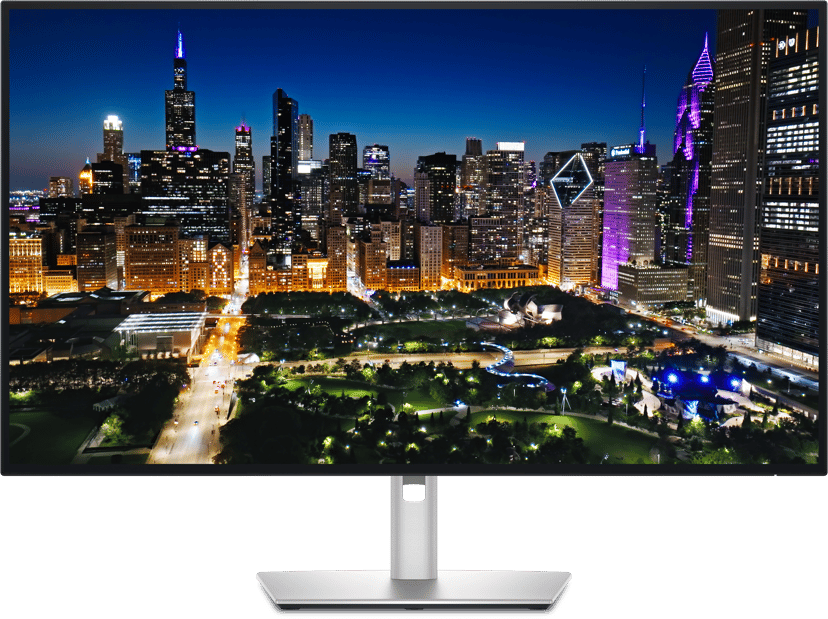
1. Dell UltraSharp U3225QE (32 tuumaa)
Dell UltraSharp U3225QE on erinomainen valinta kotitoimistoon, kun haluat tilavan ja laadukkaan työympäristön. Suuri 32-tuumainen 4K-näyttö tarjoaa runsaasti tilaa laskentataulukoille, sähköpostille, videokokouksille, asiakirjoille ja useille sovelluksille samanaikaisesti. IPS Black -paneeli parantaa kontrastia ja tekee tekstistä helpommin luettavaa sekä katselusta miellyttävämpää. 120Hz:n virkistystaajuus, edistyneet silmien mukavuutta tukevat ominaisuudet ja kattavat ergonomiset säädöt auttavat vähentämään rasitusta pitkien työpäivien aikana.
Sisäänrakennettu Thunderbolt-keskitin, Ethernet-yhteys ja KVM-kytkin auttavat pitämään kotityöpisteen siistinä. Lisälaitteiden liittäminen sekä työ- ja henkilökohtaisen laitteen välillä vaihtaminen on helppoa.
Keskeiset tekniset tiedot
- 32" 4K (3840 × 2160)
- IPS Black -paneeli, kontrastisuhde 3000:1
- 120Hz virkistystaajuus
- Thunderbolt 4 ja jopa 140W Power Delivery
- Täysin ergonominen jalusta (korkeus, kallistus, kääntö, pivot)

2. Lenovo ThinkVision T34WD-40 (34 tuumaa)
ThinkVision T34WD-40 on erinomainen ultrawide-näyttö kotitoimistoon, jos suosit yhtä suurta näyttöä useiden erillisten näyttöjen sijaan. 34-tuumainen 3440×1440-paneeli helpottaa sähköpostin, Teamsin, laskentataulukoiden, selainten ja asiakirjojen pitämistä näkyvissä vierekkäin, mikä vähentää ikkunoiden välillä vaihtamista päivän aikana. 120Hz:n virkistystaajuus tekee käytöstä sulavampaa, ja TÜV Rheinland 5-Star Eye Comfort -sertifiointi sekä Natural Low Blue Light -tekniikka tukevat miellyttävää käyttöä koko päivän ajan.
USB-C-telakointi ja Ethernet-yhteys mahdollistavat kannettavan tietokoneen liittämisen yhdellä kaapelilla, joten näyttö sopii erityisen hyvin etä- ja hybridityöhön.
Keskeiset tekniset tiedot
- 34" UWQHD (3440 × 1440)
- VA-paneeli, 1500R curved
- Muuttuva virkistystaajuus 48-120Hz
- USB-C-telakointi ja jopa 100W Power Delivery
- RJ45 Ethernet ja VESA-tuki

3. Dell UltraSharp U2725QE (27 tuumaa)
Kotitoimistoon, jossa arvostetaan kuvan terävyyttä ja tehokasta työpöytätilan käyttöä, U2725QE on yksi parhaista vaihtoehdoista. 27 tuuman koko yhdistettynä 4K-resoluutioon tuottaa erittäin terävää tekstiä, joten sähköpostit, asiakirjat, laskentataulukot ja verkkosisältö ovat helppolukuisia. IPS Black -paneeli, 120Hz:n virkistystaajuus, ympäristön valoisuuden tunnistin ja ComfortView Plus -tekniikka parantavat katselumukavuutta koko työpäivän ajan.
Thunderbolt-telakointi ja laadukas rakenne tekevät näytöstä erityisen sopivan hybridityöntekijöille, jotka siirtyvät säännöllisesti kodin ja toimiston välillä.
Keskeiset tekniset tiedot
- 27" 4K (3840 × 2160)
- IPS Black -paneeli, kontrastisuhde 3000:1
- 120Hz virkistystaajuus
- Thunderbolt 4 ja jopa 140W Power Delivery
- Ympäristön valoisuuden tunnistin ja ComfortView Plus
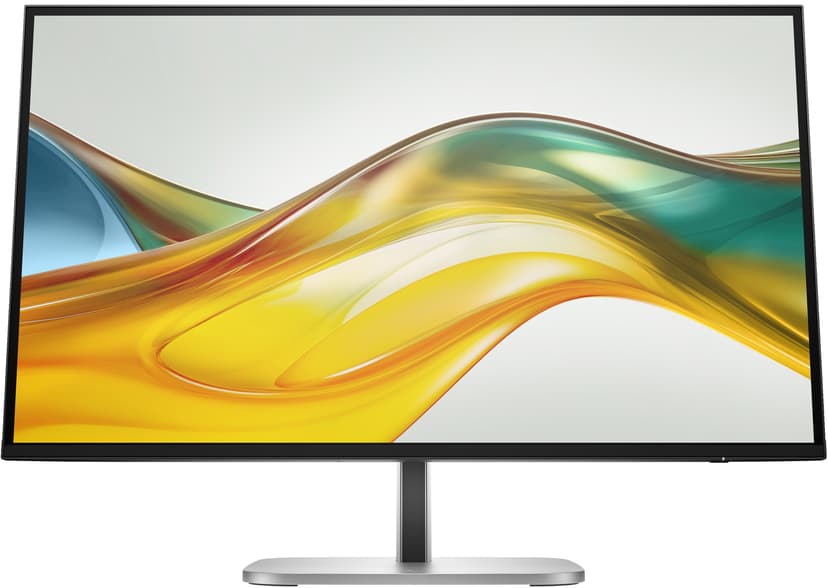
4. HP Series 5 Pro 527pq (27 tuumaa)
HP Series 5 Pro 527pq tarjoaa hyvän vastineen rahalle kotitoimistoon. Sen 27-tuumainen QHD-näyttö tarjoaa runsaasti tilaa päivittäisiin tuottavuustehtäviin, ja IPS-paneeli tuottaa tasaisen kuvanlaadun asiakirjoille, laskentataulukoille ja videopuheluille. 100Hz:n virkistystaajuus, HP Eye Ease -tekniikka ja täysin säädettävä jalusta tekevät päivittäisestä käytöstä miellyttävää riippumatta siitä, työskenteletkö erillisessä kotitoimistossa vai jaetulla työpisteellä kotona.
Se on erityisen hyvä vaihtoehto käyttäjille, jotka etsivät käytännöllistä ja kohtuuhintaista näyttöä, jossa on hyvä ergonomia ja luotettava kuvanlaatu.
Keskeiset tekniset tiedot
- 27" QHD (2560 × 1440)
- IPS-paneeli
- 100Hz virkistystaajuus
- HP Eye Ease -tekniikka, joka vähentää sinistä valoa
- Korkeus-, kallistus-, kääntö- ja pivot-säädöt

5. Samsung ViewFinity S65UC (34 tuumaa)
Samsung ViewFinity S65UC on vahva valinta kotitoimistoon, jossa arvostetaan lisänäyttötilaa ja yksinkertaisia liitäntöjä. 21:9 ultrawide -formaatti helpottaa useiden sovellusten käyttöä samanaikaisesti, kuten sähköpostin, laskentataulukoiden, verkkoselainten, asiakirjojen ja videokokousten, ilman toista näyttöä. USB-C-liitäntä, silmien mukavuutta tukevat ominaisuudet ja curved-muotoilu auttavat luomaan miellyttävän ja tehokkaan työpisteen.
Sisäänrakennettu KVM-kytkin ja yhden kaapelin USB-C-liitäntä helpottavat vaihtamista työ- ja henkilökohtaisen tietokoneen välillä samalla näppäimistöllä ja hiirellä.
Keskeiset tekniset tiedot
- 34" UWQHD (3440 × 1440)
- VA-paneeli, 1000R curved
- 100Hz virkistystaajuus
- USB-C ja 90W Power Delivery
- Sisäänrakennettu KVM-kytkin ja Ethernet-yhteys
Yhteenveto
Oikean näytön valitseminen kotitoimistoon on tärkeää, jos haluat varmistaa tuottavuuden ja mukavuuden koko työpäivän ajan. Valinta on helpompaa, kun tutustut erilaisiin saatavilla oleviin näyttöihin ja siihen, miten ne sopivat työsi tarpeisiin ja työpöydällesi. Harkitsitpa sitten LED-, OLED- tai QLED-näytön välillä tai kaksoisnäytön tai ultraleveän näytön välillä, on tärkeää muistaa toiminnallisuuden ja ergonomian välinen tasapaino. Ota huomioon myös esimerkiksi tarkkuus, virkistystaajuudet ja lisäominaisuudet, kuten sisäänrakennetut verkkokamerat tai energiaa säästävät ominaisuudet, jotka voivat parantaa kotitoimistokokemustasi.
Kotitoimistoosi parhaiten sopiva näyttö on lopulta se, joka vastaa parhaiten ammatillisia tarpeitasi, sopii työtilaasi ja on henkilökohtaisten mieltymystesi mukainen. Sen avulla luot työympäristöstäsi tuottavuutta tukevan ja mukavan. Jos et löytänyt täydellistä näyttöä tämän artikkelin avulla, tutustu koko näyttövalikoimaamme verkkosivuillamme tai kysy neuvoa asiantuntijoiltamme.