Ihanteellisen näytön valinta yrityksellesi edellyttää muutakin kuin vain näytön koko ja resoluutio .Omaan toimintaasi parhaiten sopivan näytön valitsemiseksi on otettava huomioon muutakin kuin vain näytön koko ja tarkkuus. Tämän oppaan tarkoituksena on auttaa sinua valitsemaan itsellesi parhaiten sopiva näyttö. Ymmärrämme, että valinta riippuu alastasi, erityistarpeistasi, budjetistasi ja käytettävissäsi olevasta toimistotilasta. Graafisella suunnittelijalla voi olla erilaisia tarpeita kuin henkilöllä, joka tekee tavallisia toimistotehtäviä, kuten lähettää sähköposteja, muokkaa laskentataulukoita, osallistuu digitaalisiin kokouksiin ja käsittelee tekstiä. Tässä oppaassa keskitytään jälkimmäiseen ryhmään ja opastetaan valitsemaan omiin käyttötarpeisiin täydellisesti sopiva näyttö. Olemme myös lisänneet alaosion erityisiä käyttötarkoituksia varten. Näitä ovat muun muassa graafinen suunnittelu, taloushallinto, ohjelmointi, arkkitehtuuri ja CAD-suunnittelu.
Näyttöä valittaessa huomioitavia seikkoja
Näyttötyypit
Markkinoilla on erilaisia näyttötekniikoita, joista LED, OLED ja QLED ovat yleisimpiä.
- Tiettyjen käyttäjätyyppien tarpeisiin sopivin vaihtoehto voi olla jokin muu kuin LED. Esimerkiksi graafisessa suunnittelussa väritarkkuus on ratkaisevan tärkeää. OLED-paneelin kyky valaista yksittäisiä pikseleitä mahdollistaa eloisat värit ja suuren kontrastin. Siten se voi olla järkevä valinta graafisessa suunnittelussa. Toisaalta tavallisessa toimistotyössä, joissa vivahteikas värintoisto ei ole ratkaisevan tärkeää, LED-näyttöjen kustannustehokkuus painaa vaakakupissa paljon.
- OLEDpuolestaan säätää kunkin pikselin valaistusta erikseen, minkä ansiosta se voi tarjota eloisia värejä ja välittömän vasteen. Vaikka OLED-tekniikkaa ei käytetä niin usein pöytätietokoneiden näytöissä, se sopii täydellisesti pelaamiseen.
- QLED korostaa tummia kohtia ja tuottaa erinomaisia mustan sävyjä.
Energiatehokkuutensa ja alhaisen hintansa ansiosta LED on tällä hetkellä yleisin tekniikka toimistonäyttöjen markkinoilla. Siksi se on yleensä suositeltava vaihtoehto yleiseen työkäyttöön. Tarkempi tutustuminen LCD-, LED-, OLED- ja QLED-näyttöjen välisiin eroihin voi kuitenkin auttaa tekemään oikean päätöksen.
Tiettyjen käyttäjätyyppien tarpeisiin sopivin vaihtoehto voi olla jokin muu kuin LED. Esimerkiksi graafisessa suunnittelussa väritarkkuus on ratkaisevan tärkeää. OLED-paneelin kyky valaista yksittäisiä pikseleitä mahdollistaa eloisat värit ja suuren kontrastin. Siten se voi olla järkevä valinta graafisessa suunnittelussa. Toisaalta tavallisessa toimistotyössä, joissa vivahteikas värintoisto ei ole ratkaisevan tärkeää, LED-näyttöjen kustannustehokkuus painaa vaakakupissa paljon.
Näytön koko ja tarkkuus
Vaikka näyttötyypit ovat lähentyneet laadullisesti toisiaan, koko ja tarkkuus ovat edelleen tärkeitä tekijöitä, jotka on otettava huomioon. 27-tuumainen näyttö on hyvä vertailukohta, mutta suuremman, kaarevan näytön valitseminen voi parantaa tuottavuutta. Suosittelemme QHD-tarkkuutta tavalliseen toimistotyöhön, kun taas 4K on luonnollinen valinta kaikille, jotka etsivät huippuluokan visuaalista laatua vuosiksi eteenpäin.
Entä näytön koko? Kuvittele esimerkiksi käsitteleväsi suuria tietojoukkoja taloustietoja sisältävässä laskentataulukossa. Vähintään 27-tuumainen näyttö 2560 x 1440 pikselin QHD-tarkkuudella mahdollistaa useamman tietopisteen näyttämisen samanaikaisesti, mikä parantaa työtehokkuutta huomattavasti. Pienemmässä toimistossa pienempi näyttö voi kuitenkin olla riittävä. Koon ja tarkkuuden suhteen kyse ei ole vain mieltymyksistä, vaan myös kulloisenkin työpaikan käytännön näkökohdista. Suuria tietojoukkoja käsittelevälle voi olla hyötyä muistakin ominaisuuksista kuin vain suuresta koosta.
Dustinin näyttöopas talous- ja kirjanpitotyöhön sisältää tarkempia tietoja.
Paneelitekniikka, näytön laatu ja väritarkkuus
Näyttöä valittaessa on huomioitava myös paneelitekniikka:
- TN on lyhenne sanoista Twisted Nematic, ja sen vasteaika on nopein.
- IPS on lyhenne sanoista In-Plane Switching. Siinä on laajin katselukulma, minkä ansiosta kuva näyttää terävältä lähes mistä tahansa kulmasta.
- VA on lyhenne sanoista Vertical Alignment. Se tarjoaa laajan katselukulman, hyvän värintoiston ja suuren kontrastin.
Jokaisella paneelitekniikalla on omat vahvuutensa, mutta nykyään mikä tahansa niistä riittää tavalliseen toimistotyöhön. Huomioi katselukulman ja vasteajan kaltaiset tekijät oman työsi perusteella.
Jos teet työtä, jossa laaja katselukulma on ratkaisevan tärkeä, esimerkiksi jos teet usein yhteistyötä tai pidät esityksiä, IPS-paneeli on erinomainen valinta. Jos sinun on sen sijaan pidettävä silmällä kustannuksia ja työskentelet lähinnä yksin omalla työpöydälläsi, TN-paneeli voi olla hyvä budjettiystävällinen vaihtoehto.
Kaksoisnäyttö vai yksi ultrawide näyttö
Kun olet valinnut haluamasi paneelitekniikan ja näyttötyypin, on aika miettiä, tarvitsetko yhden näytön vai kaksi näyttöä. Jos siirryt säännöllisesti eri sovellusten välillä, kahdesta erillisestä näytöstä voi olla hyöytä. Kahdella näytöllä voit käyttää eri sovelluksia eri näytöillä ja nauttia siten tehokkaasta moniajosta. Toisaalta, jos tilaa on rajallisesti tai haluat virtaviivaisemman kokoonpanon, ultraleveä näyttö voi olla järkevä. Se poistaa johtosotkut ja yksinkertaistaa päivittäisiä rutiineja.
Täältä löydät tarkempia tietoja kahden näytön kokoonpanosta verrattuna ultralaajakuvanäyttöön.
Kaareva vai litteä näyttö tavalliseen toimistotyöhön
Jos suuren näytön eri puolilla olevia tietoja on säännöllisesti vertailtava keskenään, on tärkeää, että kaikki tiedot näkyvät selkeästi. Kaareva näyttö tarjoaa tasaisen katseluetäisyyden, mikä vähentää silmien rasittumista. Toisaalta jos työssä keskitytään lähinnä yhteen kohtaan kerrallaan, litteä näyttö voi olla kustannustehokkaampi ja toiminnallisesti riittävä vaihtoehto. Tämä on tärkeä pitää mielessä tilanteissa, joissa työtehtävät edellyttävät jatkuvaa silmäilyä eri puolille näyttöä.
Jos valitset yli 32 tuuman näytön, tuoteasiantuntijamme suosittelevat valitsemaan kaarevan näytön. Leveys tekee useiden ohjelmien vierekkäin käyttämisestä kätevää, kun taas kaarevuus tarjoaa saman etäisyyden silmän ja näytön välillä riippumatta siitä, mitä näytön kohtaa katselet.
Muita huomioitavia seikkoja
Ergonomia ja työtilan optimointi
Riippumatta siitä, työskenteletkö kotona vai toimistossa, on tärkeää, että voit säätää toimistotuolia, työpöytää ja valaistusta tavalla, joka varmistaa optimaalisen työergonomian. Ergonominen työympäristö edellyttää myös sopivaa näyttöä. Näytön ergonomisuuden varmistaminen mahdollistaa mukavan ja tehokkaan työympäristön luomisen. Näyttöä valittaessa kannattaa huomioida muutama pikku seikka. Jos käytössäsi ei ole näyttövartta, hanki aina korkeus- ja kaltevuussäädettävä näyttö. Tämä takaa mukavan katseluasennon ja terveellisen, ergonomisen työskentelyasennon.
Jos näyttöä ei voi säätää korkeussuunnassa, voit tutustua erilaisiin pöytävaihtoehtoihin ja valita sellaisen, joka sopii omaan työpisteeseesi. Muista kuitenkin, että on yleensä suositeltavaa pitää näytön yläosa samalla tasolla silmien kanssa.
Jos toimistotilasi kokoonpano muuttuu usein tai jos työpöytätilaa on rajallisesti, seinäkiinnike voi olla hyvä ja tilaa säästävä ratkaisu.
Oppaamme antaa vinkkejä näyttövarren tai jalustan valintaan.
Ergonomiassa on kyse muustakin kuin vain hyvän työskentelyasennon säilyttämisestä. Ergonomista näyttöä valittaessa ja ihanteellista työtilaa luodessa tulee huomioida fyysisen mukavuuden lisäksi myös visuaalinen hyvinvointi. Lisäominaisuudet voivat parantaa yleistä hyvinvointia. Näytöt, joissa on häikäisyä ehkäisevä pinnoite, vähentävät heijastusten ja häikäistymisen aiheuttamaa silmien rasittumista ja takaavat selkeämmän katselukokemuksen. Sinisen valon suodattimet ovat toinen hyödyllinen ominaisuus. Ne minimoivat altistumisen häiritsevälle siniselle valolle, joka voi aiheuttaa epämukavaa tunnetta silmissä. Nämä näkökohdat tekevät ergonomisesta näytöstä kokonaisvaltaisen ratkaisun terveelliseen ja tuottavaan työtilaan.
Katso myös: Näin valitset ergonomisen näytön toimistoon
Tarkkuus ja liitettävyys
Jos työskentelet paljon 4K-sisällön parissa, suuri tarkkuus on käytännössä välttämättömyys. Toisaalta, jos käytät pääasiassa tavallisia toimistosovelluksia, edullisempi Full HD (1920x1080)- tai QHD (2560x1440) -tarkkuus riittää.
Myös telakointiasema on kätevä lisä joko erillisenä lisävarusteena tai näytön sisäisenä ominaisuutena. Se takaa nopean asennuksen, vähentää johtosotkuja, tarjoaa monipuolisen liitettävyyden ja nopeuttaa työpäivän aloittamista. Jos käytät vain yhtä näyttöä, ja pöytätietokoneessa/kannettavassa on riittävästi USB-liitäntöjä oheislaitteille, telakointiasema voi kuitenkin (useimmiten) olla turha ominaisuus.
Energiatehokkuus ja ympäristönäkökohdat
Yleisesti ottaen mitä energiatehokkaampi näyttö on, sitä ympäristöystävällisempi ja taloudellisempi se on. Näytön valinnassa kannattaa tutustua eri sertifiointeihin:

EPEAT Electronic Product Environmental Assessment) on Green Electronics Councilin sertifiointi, joka auttaa ostajia valitsemaan tuotteita, joiden ympäristövaikutukset ovat pienet

TCO on ruotsalaisen TCO-järjestön alun perin luoma sertifiointi, joka kattaa sekä ympäristö- ja ergonomiastandardit että sosiaalisen vastuullisuuden

Energy Star -sertifiointi varmistaa, että tuote on huomattavan energiatehokas
Jos yrityksesi pyrkii aktiivisesti tekemään ympäristöystävällisiä valintoja, valitse näyttö, jolla on esimerkiksi EPEAT-, TCO- ja Energy Star -sertifiointi. Tämä vastaa todennäköisesti useimpien yritysten kestävän kehityksen tavoitteita ja heijastaa sitoutumista ympäristöystävällisiin valintoihin. Eri näytöt voivat kuluttaa enemmän tai vähemmän virtaa, pääasiassa riippuen näytön koosta ja tyypistä. Muita merkityksellisiä tekijöitä ovat näytön kirkkaus ja käyttöaste. Kun näyttö ei ole aktiivisessa käytössä, harkitse yksinkertaisena energiansäästötoimenpiteenä sen sammuttamista tai virransäästötilan käyttöönottoa. Ympäristöystävällisten näyttöjen valitseminen voi auttaa vähentämään energiakustannuksia entisestään, mikä on erityisen hyödyllistä toimistoympäristöissä, joissa käytetään useita näyttöjä samanaikaisesti.
Eri käyttötarkoitusten erityistarpeiden arviointi
Markkinoilla on näyttöjä, jotka vastaavat omia erityistarpeitasi, tarvitsitpa sitten näyttöä taloushallintoon, koodaukseen, graafiseen suunnitteluun, arkkitehtonisiin tehtäviin, videotuotantoon, kotitoimistoon tai kokoustiloihin.
Asiantuntijalausunnot
5 parasta näyttöä yleiseen toimistokäyttöön
Tuotespesialistimme ovat huolella valinneet tämän osion viisi parasta näyttöä varmistaen, että ne täyttävät päivittäisten toimistotehtävien vaatimukset.Omat tuoteasiantuntijamme ovat huolella valinneet tässä osiossa esitellyt viisi parasta näyttöä, jotka täyttävät päivittäisten toimistotehtävien vaatimukset. Valinnassa on otettu huomioon esimerkiksi väritarkkuus, virkistystaajuus ja ergonomiset ominaisuudet. Tämä varmistaa, että nämä viisi parasta näyttöä edistävät optimaalista ja tehokasta työympäristöä.

Lenovo ThinkVision P27H-30
Lenovo ThinkVision P27h-30 27" QHD on ihanteellinen näyttö toimistokäyttöön erinomaisen selkeytensä, eloisten väriensä ja laajan katselukulmansa ansiosta. Se parantaa tehokkaasti työskentelevien multitaskaajien tuottavuutta. NearEdgeless-muotoilu neljällä sivulla ja tarkka värintoisto varmistavat upean visuaalisuuden väriherkissä tehtävissä. USB-C-telakointi, Ethernet-yhteys ja ergonomiset ominaisuudet sulavoittavat työnkulkua ja asettavat käyttäjämukavuuden etusijalle.
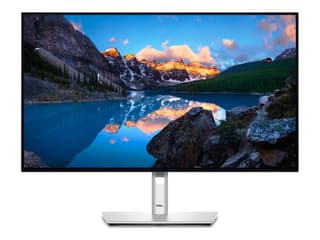
Dell UltraSharp U2724DE
Dell U2724DE UltraSharp 27 Thunderbolt™ Hub -näyttö asettaa tuottavuuden ja käyttömukavuuden etusijalle. TÜV:n 5 tähden silmämukavuusluokitus, Thunderbolt 4 -liitäntä ja kehittyneet ominaisuudet, kuten ympäröivän valon tunnistin ja ComfortView Plus, varmistavat mukavan ja tehokkaan työkokemuksen. Tehosta moniajoa Auto KVM- ja Picture-in-Picture-toiminnoilla. Dellin ympäristöystävällinen muotoilu heijastaa yrityksen sitoutumista kestävään kehitykseen kierrätettyjen materiaalien ja energiaa säästävien ominaisuuksien kautta.

Samsung ViewFinity
34-tuumainen ViewFinity S65UC VA Curved High-Resolution -näyttö tarjoaa erinomaista väritarkkuutta ja yksityiskohtaisuutta 3440 x 1440 -tarkkuudella ja HDR10-tekniikalla. Se toistaa sisällön erinomaisella eloisuudella ja syvyydellä. Integroitu KVM-kytkin parantaa moniajotehokkuutta. Monipuoliset liitäntävaihtoehdot, kuten USB-C ja LAN, tekevät käytöstä kätevää ja joustavaa. Kestävän kehityksen mukainen näyttö tarjoaa käyttömukavuutta automaattisen kirkkaudensäädön ja TUV-sertifioitujen silmien rasittumista vähentävien ominaisuuksien avulla.

Philips B-Line 275B1H
27-tuumaisen Philips B-Line 275B1H -näytön litteä IPS-näyttö QHD-tarkkuudella tarjoaa erinomaisen väritoiston ja laajat 178° katselukulmat. Näyttö tukee sekä tuottavuutta että kestävyyttä ominaisuuksilla, kuten Adaptive-Sync, sisäänrakennettu USB-keskitin ja energiatehokas PowerSensor-suunnittelu. LowBlue-tila ja välkkymätön teknologia tarjoavat mukavuutta, kun taas ergonominen SmartErgoBase tuo joustavuutta kallistus-, kierto- ja korkeussäätöjen avulla. Kaikki nämä ominaisuudet tekevät siitä luotettavan valinnan yrityskäyttöön.

Philips P-Line
Philips P-Line 34P1CRH Curved -näyttö parantaa tehokkuutta CrystalClear UltraWide QHD -paneelin ja Adaptive-Sync-tekniikan avulla. Integroitu USB-C-telakointiasema ja KVM-kytkin helpottavat liitettävyyttä ja kuvalähteen vaihtamista, kun taas turvallinen Windows Hello -ponnahduswebkamera parantaa sisäänkirjautumisen turvallisuutta. Nauti todenmukaisesta kuvasta DisplayHDR 400 -tekniikan avulla. Flicker-Free- ja LowBlue-tilojen avulla voit pitää silmistäsi huolta. PowerSensor pienentää energiakustannuksia jopa 70%, ja MultiView mahdollistaa saumattoman moniajokäytön useilla laitteilla.
Liitettävyys ja yhteensopivuus
Jos esitysten pitäminen on olennainen osa työtä, saumaton liitettävyys on ensisijaisen tärkeää. Toisaalta, jos toimistosi koostuu pääasiassa yksittäisistä työasemista ilman suurta tarvetta sisällön jakamiselle, henkilökohtaisen työtilan tehokkuuden priorisointi voi johtaa erilaisiin valintoihin liitäntöjen suhteen.
Kolme pääliitäntätyyppiä ovat:


DP – DisplayPort – paras liitin visuaaliselle signaalille. Se ei siirrä äänisignaaleja.


HDMI – alun perin TV-liitäntätyyppi, mutta käytetään yleisesti pöytätietokoneissa ja kannettavissa. HDMI siirtää sekä ääni- että videosignaaleja.


USB C – yleisliitäntä, jolla voidaan yhdistää erilaisia laitteita, kuten älypuhelimia, tabletteja, kannettavia tietokoneita ja pöytätietokoneita. USB-C-kaapeli siirtää ääni- ja videosignaaleja sekä myös virtaa, joten voit ladata laitettasi työskentelyn aikana. Monikäyttöisyyden ansiosta se on kaikkein kätevin liitäntä.
Näytön liitäntätyypeistä kertovassa oppaassamme on lisätietoja DisplayPortista, HDMI:stä ja USB-C:stä.
Näyttöjen lisävarusteet

Telakointiasemat
Kun haluat koota työpisteen kaikilla halutuilla ominaisuuksilla, saatat joutua keskelle johtosekasotkua ja havaita, että työpöytätilasi ei vain riitä. Telakointiasema voi toimia käytännöllisenä ratkaisuna, joka virtaviivaistaa liitäntöjä ja vähentää johtosotkuja. Jos kokoonpanosi on minimalistisempi ja haluat mieluummin liittää laitteet suoraan, USB-C-kaapelit voivat olla suoraviivaisempi ratkaisu. Alla on useita näyttötarvikkeita, jotka tarjoavat erilaisia etuja.
Jos huomaat, että telakointiasema vastaa tarpeitasi, voit jopa harkita sisäisellä telakointiasemalla varustettua näyttöä.

USB-C-kaapelit
USB-C-kaapelit ovat älykäs ja kätevä valinta, jos haluat vähentää johtosotkuja ja luoda siistin sekä esteettisen työtilan. USB-C-yhteys voi tarjota monia toimintoja samanaikaisesti, kuten tiedonsiirtoa, video- ja äänisignaalien siirtoa sekä virransyöttöä. Jälkimmäisessä tapauksessa tarkista etukäteen, sallivatko laitteesi USB-C-portit virransyötön – yleensä ne sallivat, mutta eivät aina.

Näyttövarret ja jalustat
Työpisteen kokoonpanosta riippuen erilaiset jalustat ja/tai näyttövarret voivat parantaa ergonomiaa ja auttaa pitämään työpöydän siistinä. Jos toimistotilasi kokoonpano muuttuu usein tai työpöytätilaa on rajallisesti, seinälle kiinnitettävä teline voi olla hyvä, tilaa säästävä ratkaisu. Jos haluat joustavamman kokoonpanon, joka sallii työskentelytilan uudelleenjärjestämisen aina tarvittaessa, säädettävä pöytäjalusta tai pöytäkiinnike ovat fiksu valinta. Voit mukauttaa työtilasi tuottavuuden parantamiseksi omien tarpeidesi mukaan.

Erityiset näyttöpinnoitteet ja suodattimet
Yksityisyyssuodattimen avulla vain suoraan näytön edessä istuva henkilö voi nähdä sen sisällön. Tämä takaa yksityisyyden ja lisää turvallisuutta arkaluontoisia tietoja käsiteltäessä. Jos näytössäsi ei ole integroitua yksityisyyssuodatinta, tutustu erillisten yksityisyyssuojien valikoimaamme. Valitse malli, joka sopii näyttösi kokoon.
Heijastuksia ehkäisevät pinnoitteet tai suodattimet vähentävät heijastumia. Siten näytön sisältö näkyy paremmin kirkkaasti valaistussa ympäristössä, kuten istuttaessa ikkunan vieressä tai työskenneltäessä ulkona.
Markkinoilla on niitä tarvitseville myös näyttöjä, joissa on suodattimia tai pinnoitteita sisäisenä.
Lopputulema
Omaan toimintaasi sopivan näytön valitsemiseksi on otettava huomioon muutakin kuin vain näytön koko ja tarkkuus. Tässä oppaassa olemme käsitelleet näyttöjen valintaan liittyviä seikkoja käytännön tietojen ja asiantuntijaneuvojen kautta. Tavoitteemme on tarjota sinulle tarvittavaa tietoa, jotta voit tehdä päätöksesi tietoon perustuen.
Haluamme esitellä sinulle mielestämme viisi parasta näyttöä yleiseen toimistokäyttöön. Vaihtoehtoisesti voit tutustua koko toimistonäyttövalikoimaamme ja löytää omiin tarpeisiisi täydellisesti sopivan vaihtoehdon. Oppaan sisältämien tietojen avulla sinun pitäisi pystyä löytämään itsellesi parhaiten sopiva näyttö.
Yleisiin toimistotehtäviin suositellaan tavallisia LED-näyttöjä niiden energiatehokkuuden vuoksi. Sopiva näytön koko, tarkkuus ja paneelitekniikka riippuvat työn luonteesta. Yleisesti ottaen 27-tuumaista IPS-näyttöä pidetään tyypillisenä vertailutason näyttönä. Se tarjoaa runsaasti tilaa työskentelyyn olematta kuitenkaan liian suuri useimpiin toimistoympäristöihin. Ergonomia, mukaan lukien korkeuden ja kallistuksen säätö, mahdollistaa mukavan työtilan luomisen ja edistää sekä fyysistä että visuaalista hyvinvointia.
Jos haluat enemmän näyttötilaa, valitse joko kaksi näyttöä tai yksi ultraleveä näyttö mieltymystesi ja työskentelytilasi mukaan. Näyttöasiantuntijamme pitävät ihanteellisena kahta 24 tuuman näyttöä tai kaarevaa 34 tuuman näyttöä. Arvioi työtilasi asettelu, ergonomiset tarpeet ja liitettävyysvaatimukset optimaalisen kokoonpanon luomiseksi.